
Kurs anlegen
Du legst einen neuen Kurs als Entwurf an und öffnest seine Kursseite.
Kurs anlegen
Öffne in der Verwaltung den Bereich Kurse.
Wechsle in den Tab „Alle Kurse".
Klicke oben rechts auf Kurs anlegen.
Das Modal zum Anlegen des Kurses öffnet sich.
Grunddaten festlegen
Gib mindestens einen Titel für den Kurs ein.
Ergänze bei Bedarf Format, Bereich und Turnus (Bündel von Kursen desselben Zeitraums, z. B. ein Lehrgang).
Du kannst diese Angaben später auf der Kursseite ändern.
Speichere den Kurs mit den eingetragenen Angaben.
Nach dem Speichern öffnet sich die Kursseite. Der Kurs hat den Status Entwurf.
Der neue Kurs ist nach dem Anlegen leer. Module und Lektionen legst du anschließend auf der Kursseite im Bereich Aufbau an.
Kursdaten bearbeiten
Auf der Kursseite gliedert der Tab „Kursdaten“ die Angaben in Gruppen.
Unter Kurs stehen Grunddaten, Beschreibung und Sichtbarkeit.
Unter Lernen stehen Lernen und Prüfen, Eigene Übungsfragen sowie Abschluss und Zertifikat.
Unter Teilen stehen der Gruppen-Link, also der Einladungslink einer Messenger-Gruppe zum Kurs, und ein QR-Code, der diesen Link mit der Handykamera öffnet.
Gruppen öffnen
Anfangs sind alle Gruppen zu. Ein Klick auf die Zeile öffnet die Felder.
Die Seite merkt sich, welche Gruppen offen sind.
Ungespeicherte Änderungen
Bei ungespeicherten Änderungen erscheint vor dem Wechsel die Rückfrage „Änderungen nicht gespeichert".
Die Rückfrage erscheint auch beim Link „Zum Kursaufbau".
Mit Änderungen verwerfen wird der Wechsel ohne Speichern ausgeführt.
Mit Weiter bearbeiten bleiben deine Eingaben in der aktuellen Lektion erhalten.
Berechtigungen beachten
Administratoren ohne einschränkende Firmenrolle können Kurse anlegen.
Administratoren mit einschränkender Firmenrolle sehen Kurs anlegen nicht. Sie können nur Kurse ändern, in denen sie als Trainer eingesetzt sind.
Kurs über das Menü anlegen
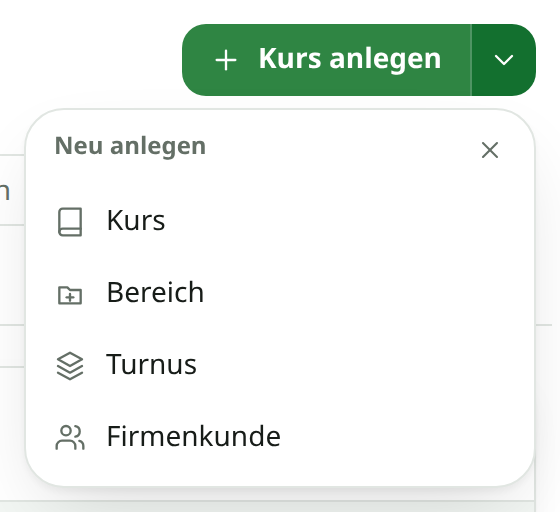
Öffne rechts am geteilten Button das Menü Neu anlegen.
Wähle dort den Eintrag „Kurs" aus.
Das Modal zum Anlegen des Kurses öffnet sich.
Die Beschriftung des geteilten Buttons hängt vom geöffneten Tab ab. Nutze bei einer anderen Beschriftung das Menü Neu anlegen und wähle dort „Kurs".