
Terminplan verwenden
Du siehst alle Kurstermine in einem Kalender und bearbeitest sie direkt aus der Übersicht.
Terminplan öffnen
Öffne den Terminplan. Der Kalender zeigt die Termine aller Kurse gemeinsam.
Farben: Jeder Kurs erhält eine eigene Farbe. Die Zuordnung zeigt die Zeile „Kurse mit Terminen“.
Absagen: Abgesagte Termine werden durchgestrichen angezeigt.
Kurstage: Termine mit Kurstagen erscheinen an jedem Kurstag. Ohne Kurstage werden sie über ihren gesamten Zeitraum angezeigt.
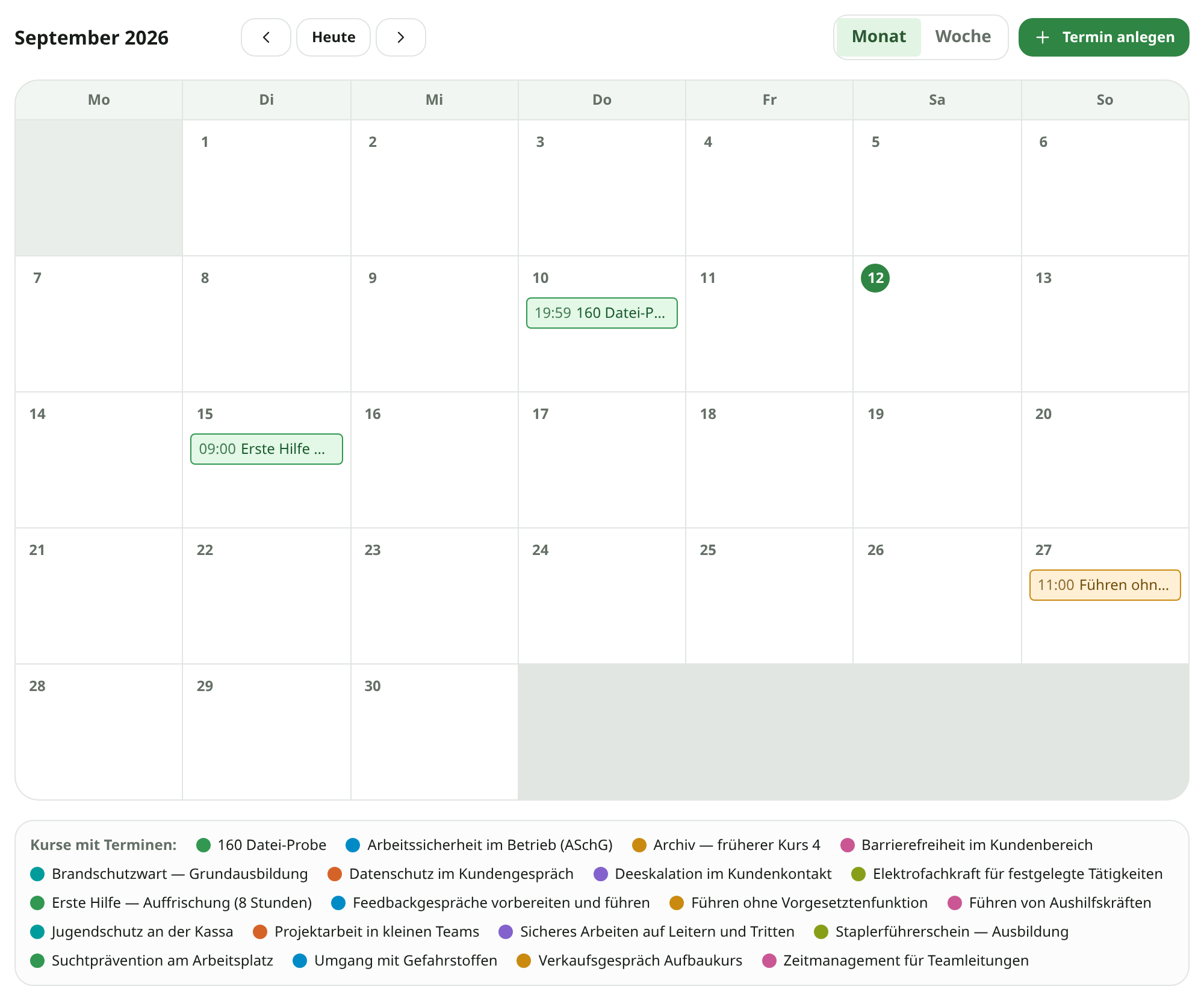
Wechsle oberhalb des Kalenders zwischen Monat und Woche.
Blättere mit den Pfeilen vor oder zurück.
Klicke auf Heute für den aktuellen Zeitraum.
Über Import kannst du bestehende Terminpläne aus Dateien übernehmen.
Im Tab Veranstaltungsorte pflegst du die Orte deiner Präsenztermine mit Anschrift und Kontaktperson, siehe Veranstaltungsorte verwalten.
Termin bearbeiten
Klicke im Kalender auf den gewünschten Termin.
Prüfe Zeitraum, Ort, Belegung und Preis.
Ändere bei Bedarf Kapazität oder Status.
Klicke auf Alle Termindaten für die vollständige Terminseite.
Dort findest du auch Kurstage und Anwesenheit.
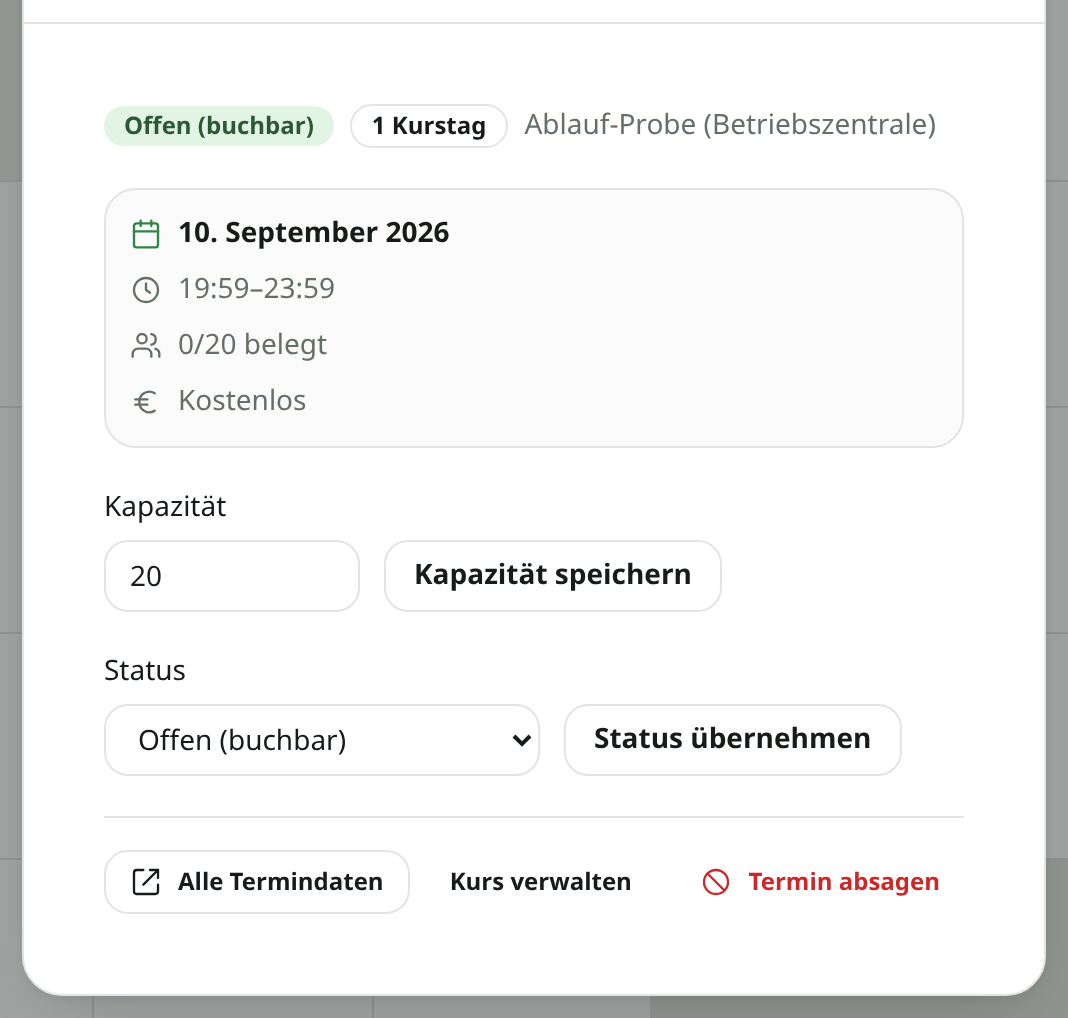
Bei einem Termin mit Kurstagen zeigt das Modal die Kurstage mit Datum, Uhrzeit und Raum und hebt den angeklickten Kurstag hervor.
Administratoren mit einschränkender Firmenrolle ändern nur Termine von Kursen, zu deren Terminen sie als Trainer eingeladen sind, solange die Einladung offen oder zugesagt ist.
Termin direkt im Kalender anlegen
Klicke auf eine freie Fläche des gewünschten Tages.
Wähle anschließend den zugehörigen Kurs aus.
Trage Zeitraum und Ort des Termins ein.
Speichere anschließend den neu angelegten Termin.
Das gewählte Datum ist bereits eingetragen. Kurstage ergänzt du anschließend auf der Terminseite.
Status ändern
Geplant (nicht buchbar) blendet den Termin für Lernende aus.
Offen (buchbar) erlaubt die Selbstanmeldung für Lernende.
Der Zustand Ausgebucht (geschlossen) sperrt weitere Selbstanmeldungen.
Abgesagt nimmt den Termin aus dem Angebot.
Den Zustand Abgeschlossen setzt du nach dem letzten Kurstag.
Statusänderungen mit Auswirkungen zeigen vorher eine Rückfrage.
Abschließen: Beim Abschließen kannst du bei reinen Präsenzkursen Zertifikate ausstellen.
Absage: Bei einer Absage bleiben bestehende Bestellungen unverändert. Mit „Absagen und Teilnehmer anschreiben“ kannst du nach der Absage eine Nachricht verfassen.
Zurücksetzen: Setzt du einen Termin zurück auf „Geplant“, bleiben bestehende Buchungen erhalten.
Einzelne Termine lädst du als .ics-Datei herunter, die dein Kalenderprogramm öffnet. Deine eigenen Einsätze abonnierst du im Abschnitt „Kalender-Abonnement“ in deinem Konto.
Fehlt ein Termin, prüfe zuerst den aktuell angezeigten Zeitraum und blättere mit den Pfeilen weiter. Der Termin kann außerhalb der sichtbaren Wochen liegen.
Bei „Noch keine Kurse“ gibt es noch keinen Kurs für einen Termin. Vorlagen stehen nicht als Kurs für neue Termine zur Verfügung.